
4.3 KiB
4.3 KiB
dde-dock
介绍
任务栏是指位于桌面底部的长条,主要由启动器、应用程序图标、托盘区、系统插件等组成。在任务栏,您可以打开启动器、显示桌面、进入工作区,对其上的应用程序进行打开、新建、关闭、强制退出等操作,还可以设置输入法,调节音量,连接网络,查看日历,进入关机界面等。
软件架构
软件架构说明
安装教程
dnf install dde-dock
使用说明
1.认识任务栏图标
任务栏图标包括启动器图标、应用程序图标、托盘区图标、系统插件图标等。
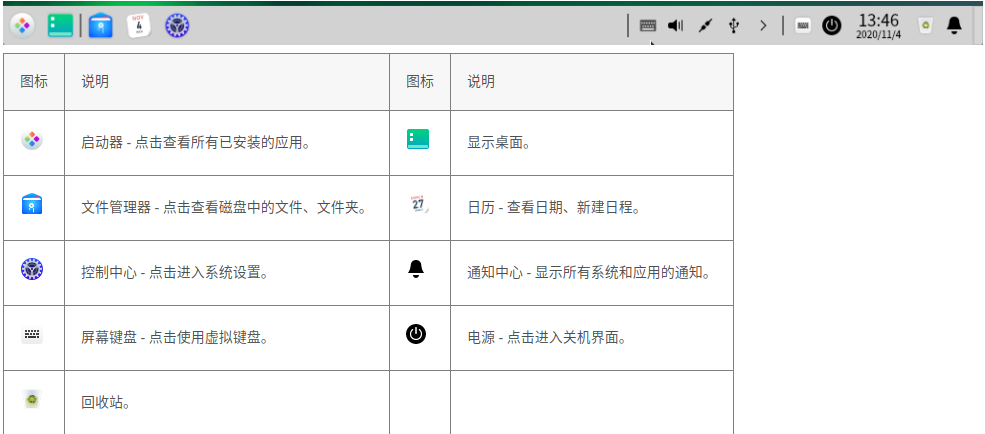
2.切换显示模式
任务栏提供两种显示模式:时尚模式和高效模式,显示不同的图标大小和应用窗口激活效果。

您可以通过以下操作来切换显示模式:
(1)右键单击任务栏。
(2)在 模式 子菜单中选择一种显示模式。
3.设置任务栏位置
您可以将任务栏放置在桌面的任意方向。
(1)右键单击任务栏。
(2)在 位置 子菜单中选择一个方向
4.调整任务栏高度
鼠标拖动任务栏边缘,改变任务栏高度。
5.显示/隐藏插件
(1)右键单击任务栏。
(2)在 插件 子菜单中勾选或取消勾选 回收站、电源、显示桌面、屏幕键盘、通知中心、时间,可以设置这些插件在任务栏上的显示和隐藏效果
6.查看通知
当有系统或应用通知时,会在桌面上方弹出通知消息。若有按钮,单击按钮执行对应操作;若无按钮,单击关闭此消息。
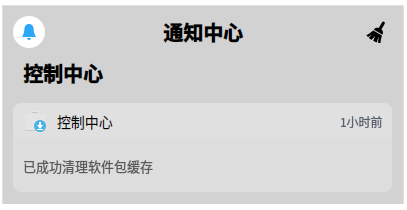
您还可以单击任务栏上的  , 打开通知中心,查看所有通知
7.查看日期时间
(1)鼠标指针悬停在任务栏的时间上,查看当前日期、星期和时间。
(2)单击时间,打开日历
8.进入关机界面
您可以单击任务栏上的  进入关机界面,也可以在启动器的小窗口模式中单击 。
| 功能 | 说明 |
|---|---|
| 关机 |
关闭电脑。 |
重启 |
关机后再次重新运行您的电脑。 |
锁定 |
锁定电脑,或按下键盘上的 Super + L 组合键锁定。 |
切换用户 |
选择另一个用户帐户登录。 |
注销 |
清除当前登录用户的信息。 |
系统监视器 |
快速启动系统监视器。 |
参与贡献
- Fork 本仓库
- 新建 Feat_xxx 分支
- 提交代码
- 新建 Pull Request
码云特技
- 使用 Readme_XXX.md 来支持不同的语言,例如 Readme_en.md, Readme_zh.md
- 码云官方博客 blog.gitee.com
- 你可以 https://gitee.com/explore 这个地址来了解码云上的优秀开源项目
- GVP 全称是码云最有价值开源项目,是码云综合评定出的优秀开源项目
- 码云官方提供的使用手册 https://gitee.com/help
- 码云封面人物是一档用来展示码云会员风采的栏目 https://gitee.com/gitee-stars/